🦷

Odontosist

Guía completa de uso del sistema de gestión odontológica

Versión 2.0 — Mayo 2026

📋 Contenido

👥
Roles del sistema
Propietario, dentista, recepcionista, paciente
💎
Planes y suscripción
Básico, Clínica y Network
🚀
Registro e inicio
Crear cuenta y primer acceso
⚙️
Configuración inicial
Clínica, servicios y horarios
📊
Panel principal
Dashboard y alertas
🧑‍⚕️
Gestión de pacientes
Ficha, odontograma, adjuntos, papelera
📅
Agenda y citas
Crear, gestionar y recordatorios
💊
Tratamientos
Sesiones y seguimiento clínico
💰
Pagos
Cobros, historial y quién cobró
👨‍💼
Equipo y staff
Invitar, roles y desactivar
⚙️
Configuración de clínica
Colores, horario y descanso
🌐
Reservas online
Portal público para pacientes
📱
Portal del paciente
Citas, tratamientos y pagos
🏢
Red de clínicas
Gestión multi-sede (plan Network)
👥

Roles del sistema

Odontosist tiene 4 tipos de usuarios con permisos distintos

RolDescripciónDashboardPacientesConfig. clínicaInvitar staffPagos
PropietarioDueño de la clínica. Acceso total.
DentistaVe su agenda y gestiona pacientes y tratamientos.Solo ver
RecepcionistaAgenda citas, registra pacientes y cobra.Parcial
PacienteSolo accede al portal para ver sus citas y tratamientos.
💡Un mismo usuario puede ser dentista en una clínica y paciente en otra. El sistema adapta la vista automáticamente según el rol.
💎

Planes y suscripción

Tres planes según el tamaño de tu clínica

🪴

Básico

Para consultorios unipersonales

1 dentista
Hasta 200 pacientes
Agenda y tratamientos
Portal del paciente
Sin reservas online
Sin multi-sede
🏥

Clínica Popular

Para clínicas con equipo

Hasta 5 dentistas
Pacientes ilimitados
Reservas online públicas
Recordatorios automáticos
Adjuntos y odontograma
Sin multi-sede
🏢

Network

Para grupos de clínicas

Dentistas ilimitados
Pacientes ilimitados
Todo lo del plan Clínica
Múltiples sedes
Panel resumen de red
Gestión centralizada

⏳ Período de prueba (Trial)

Al registrar una nueva clínica tienes un período de prueba gratuito. Durante ese tiempo el dashboard muestra un banner con los días restantes:

📊 Banner azul — muchos días restantes
⚠️ Banner amarillo — ≤ 7 días
🔴 Banner rojo — ≤ 3 días
⚠️Al vencer el trial sin suscripción activa, el acceso al dashboard queda bloqueado. Los datos no se pierden; se reactiva al suscribirse.
🚀

Registro e inicio de sesión

Cómo entrar al sistema por primera vez

1 Opciones para iniciar sesión

A

Google

Clic en "Continuar con Google". Se abre la pantalla de selección de cuenta. Al confirmar, entras automáticamente.

B

Magic Link (correo)

Escribe tu correo y recibirás un enlace por email. Al hacer clic en él, entras directamente. El enlace expira en 24 horas.
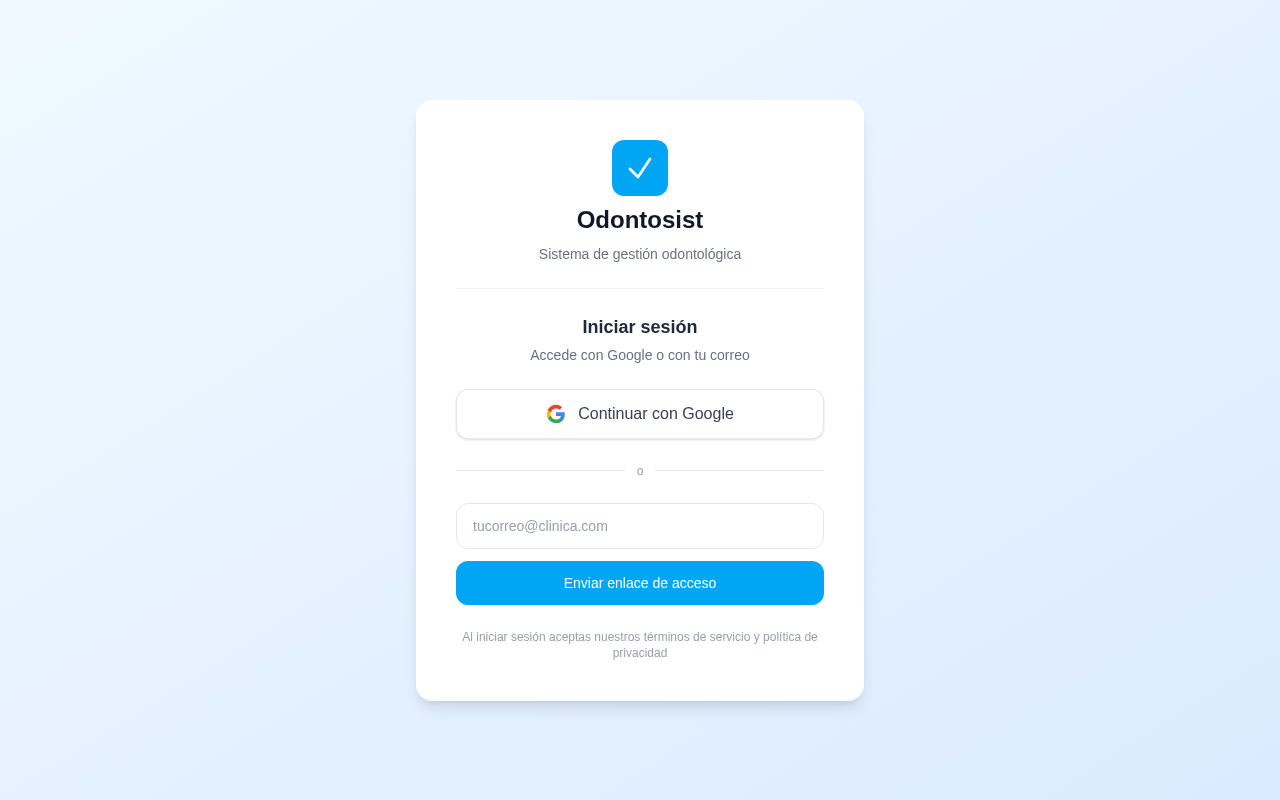
Inicio de sesión

Pantalla de inicio de sesión — Google o magic link

💡Si usas Google y Magic Link con el mismo correo, el sistema los une en una sola cuenta automáticamente.

¿A dónde redirige el sistema después del login?

SituaciónDestino
Usuario nuevo sin clínica/onboarding — Crear nueva clínica
Propietario / Dentista / Recepcionista/dashboard
Paciente registrado en una clínica/portal — Portal del paciente
Staff desactivado por el propietario/dashboard/access-revoked
Suscripción vencida/subscription-expired

🚫 Acceso revocado

Si el propietario desactiva a un miembro del staff, al intentar entrar ese usuario verá una pantalla que indica qué clínica le revocó el acceso. Desde ahí puede:

🏥 Crear su propia clínica nueva
🚪 Cerrar sesión
⚙️

Configuración inicial (Onboarding)

3 pasos para dejar la clínica operativa. Solo se hace una vez.

1
Datos de la clínica
Nombre, dirección, teléfono
2
Servicios
Seleccionar tratamientos
3
Horario
Días y horas de atención

1 Datos de la clínica

Nombre, dirección, ciudad, país y teléfono. El nombre aparecerá en los correos y en el portal de pacientes.

2 Servicios

Selecciona del catálogo global los tratamientos que ofrece tu clínica. Luego podrás editar precios individuales en Configuración → Servicios.

3 Horario de atención

Activa los días que atiendes y define la hora de apertura y cierre. Este horario determina los slots disponibles al crear citas.

Al terminar el paso 3, la clínica queda activa y se redirige al dashboard principal.
📊

Panel principal (Dashboard)

Vista general del estado de la clínica en tiempo real

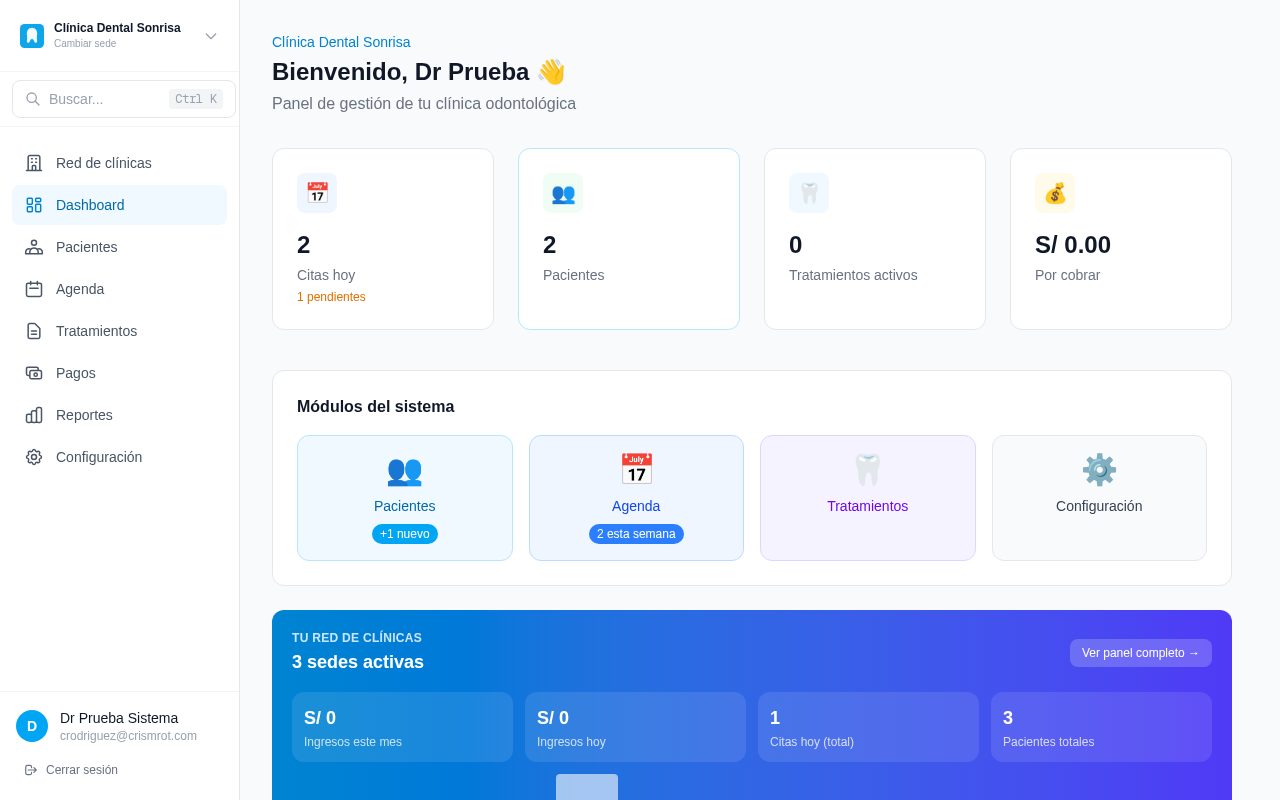
Métricas del dashboard

8
Citas hoy (3 pendientes)
142
Pacientes (+5 este mes)
23
Tratamientos activos
S/ 4,200
Cobrado este mes (S/ 800 pendiente)
Dashboard principal

Panel principal — métricas en tiempo real y citas del día

🔔 Alertas automáticas

El sistema detecta situaciones que requieren atención:

⚠️ Citas que llevan más de 24h pendientes de confirmar
🔴 Tratamientos con saldo de pago pendiente
📋 Sesiones de tratamiento sin cita asignada
🧑‍⚕️

Gestión de pacientes

Ficha clínica completa, odontograma, adjuntos y papelera

1 Registrar un paciente

Ve a Dashboard → Pacientes → Nuevo paciente

1

Datos personales

Nombres, apellidos, DNI, fecha de nacimiento, género y tipo de sangre.

2

Contacto

Teléfono celular y correo electrónico. El correo vincula al paciente con su portal automáticamente.

3

Antecedentes clínicos (opcional)

Alergias, enfermedades y observaciones relevantes.

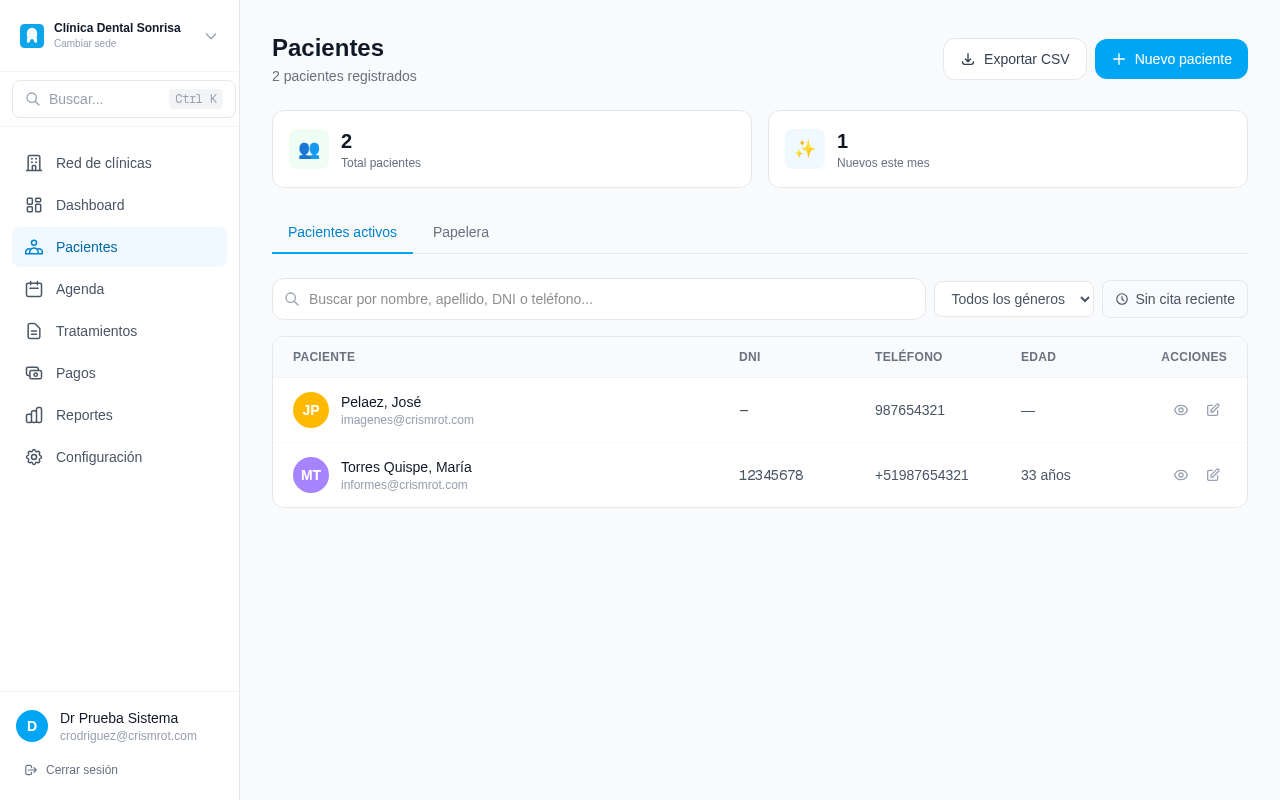
Lista de pacientes

Lista de pacientes con búsqueda y filtros

2 Buscar pacientes

La barra de búsqueda soporta buscar por:

📛 Nombre o apellido 🪪 DNI 📧 Correo electrónico 📞 Teléfono
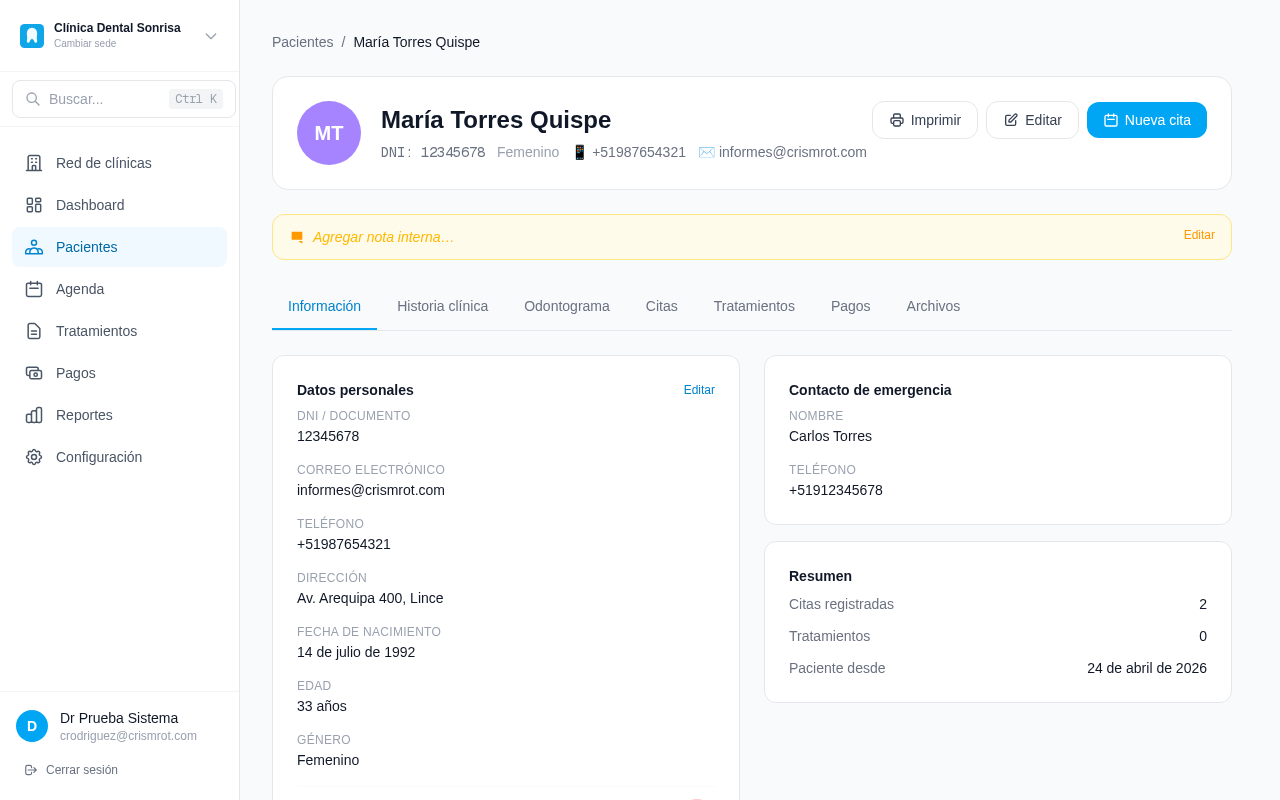
Ficha del paciente

Ficha clínica completa del paciente con pestañas de información, citas, tratamientos y pagos

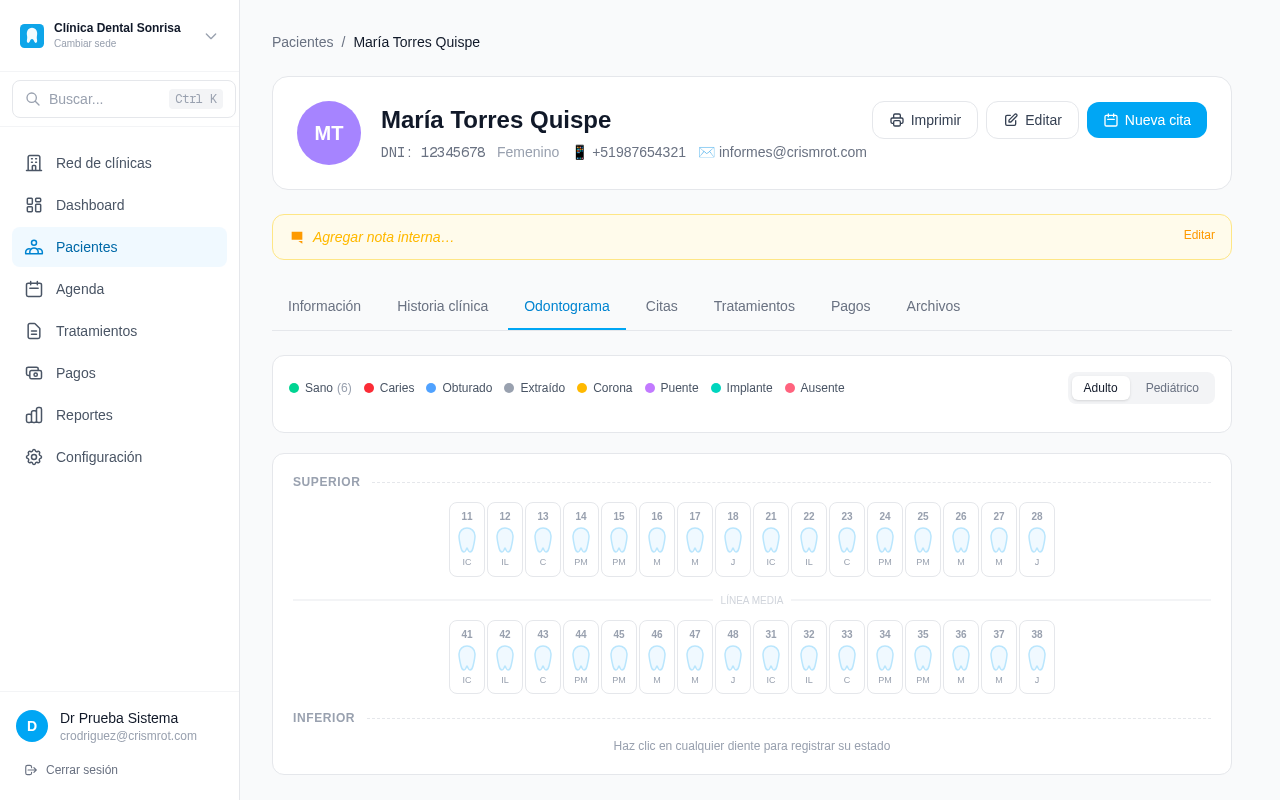
3 Ficha del paciente — Odontograma

La pestaña Odontograma en la ficha del paciente permite registrar el estado de cada pieza dental:

1

Selecciona el diente

Haz clic sobre la pieza dental en el diagrama numerado.

2

Elige las superficies afectadas

Botones de selección múltiple. Puedes seleccionar varias a la vez:

M D V P O

M = Mesial   D = Distal   V = Vestibular   P = Palatino/Lingual   O = Oclusal/Incisal

3

Estado y notas

Selecciona el estado (sano, caries, tratado, extracción, implante, etc.) y agrega notas descriptivas.

Odontograma

Odontograma adulto — haz clic en cualquier diente para registrar estado y superficies

4 Adjuntos y archivos

En la pestaña Adjuntos de la ficha del paciente puedes subir y categorizar archivos:

Los adjuntos se organizan por categoría y quedan disponibles en el historial del paciente.

5 Papelera — Restaurar paciente eliminado

Al "eliminar" un paciente, se mueve a la Papelera (no se borra permanentemente). Para restaurarlo:

1

Ve a Pacientes → pestaña "Papelera"

Lista de pacientes desactivados.

2

Haz clic en "Restaurar"

El paciente vuelve a la lista activa con todo su historial intacto.

💡Los registros, tratamientos y pagos históricos se conservan aunque el paciente esté en la papelera.
📅

Agenda y citas

Calendario semanal con recordatorios automáticos por WhatsApp y correo

1 Crear una cita

1

Clic en un slot del calendario

O usa el botón "+ Nueva cita". Se abre el formulario.

2

Selecciona el paciente

Busca por nombre, DNI o teléfono.

3

Elige servicio y dentista

El sistema bloquea automáticamente los horarios ocupados del dentista seleccionado.

4

Notas clínicas (opcional)

Observaciones internas sobre la cita.

5

Confirmar

La cita queda en estado Pendiente. Opcionalmente se sincroniza con Google Calendar.

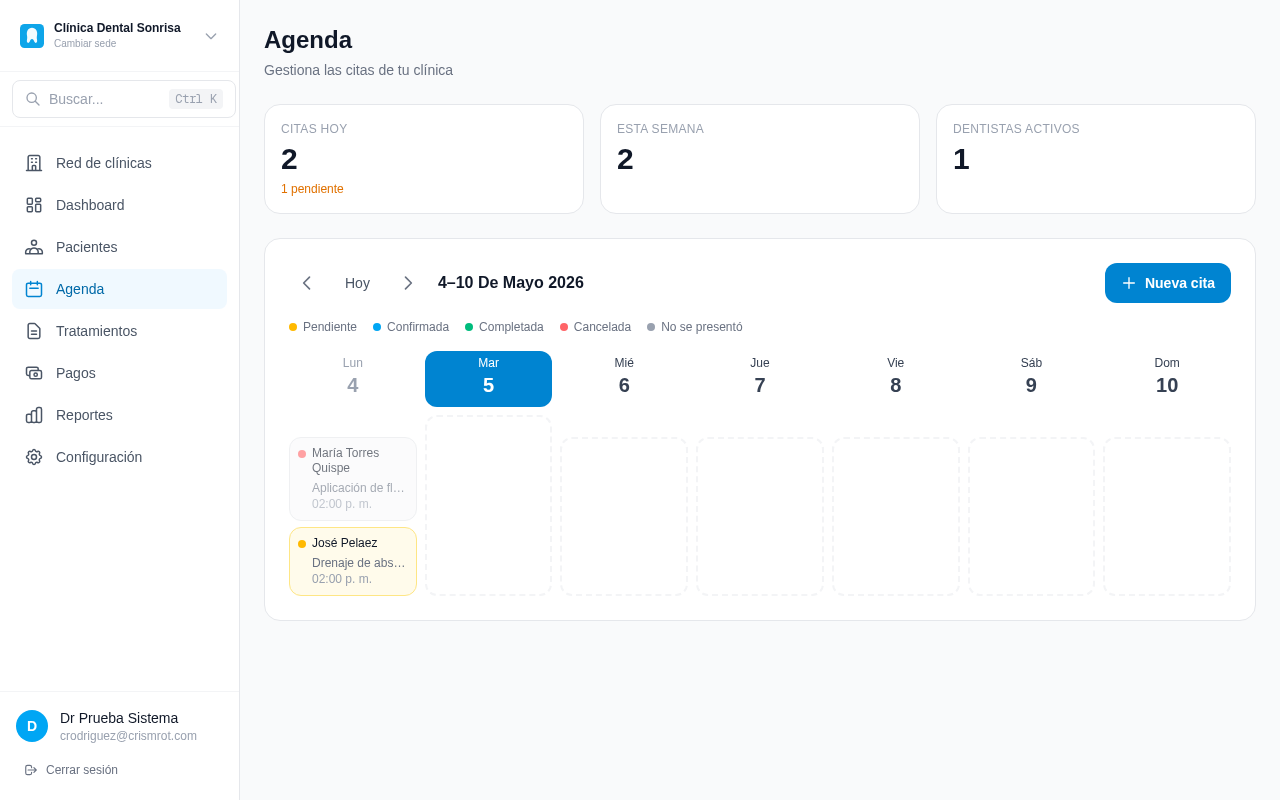
Agenda semanal

Vista semanal de la agenda con citas por día y estado visual

2 Estados de una cita

EstadoSignificado
PendienteReservada, esperando confirmación
ConfirmadaEl paciente o el staff confirmó asistencia
CompletadaLa cita se realizó exitosamente
CanceladaCancelada por el paciente o la clínica
No se presentóEl paciente no llegó sin aviso previo

3 Recordatorios automáticos por WhatsApp y correo

📲 1 hora antes de cada cita, el paciente recibe un mensaje por WhatsApp y correo con fecha, hora y nombre del dentista.
📧 24 horas antes también recibe un recordatorio por WhatsApp y correo.
⏰ Los recordatorios se envían automáticamente cada hora (para el de 1h) y cada día a las 13:00 (hora de Lima) (para el de 24h).
💡Para recibir el recordatorio por WhatsApp el paciente debe tener teléfono registrado. Para el recordatorio por correo, debe tener email registrado.

4 Sincronización con Google Calendar

Conéctalo desde Configuración → Integraciones. Las nuevas citas se agregan automáticamente a tu Google Calendar.

💊

Tratamientos y sesiones

Seguimiento clínico con progreso y notas por sesión

¿Qué es un tratamiento?

Un tratamiento representa el plan de atención completo. Puede tener múltiples sesiones, cada una vinculada a una cita del calendario.

Ejemplo: Ortodoncia completa
✓ Sesión 1Instalación de brackets — 15 Feb
✓ Sesión 2Control 1 mes — 15 Mar
⏳ Sesión 3Control 2 meses — Pendiente
⬜ Sesión 4Sin programar
Progreso2 / 4 sesiones
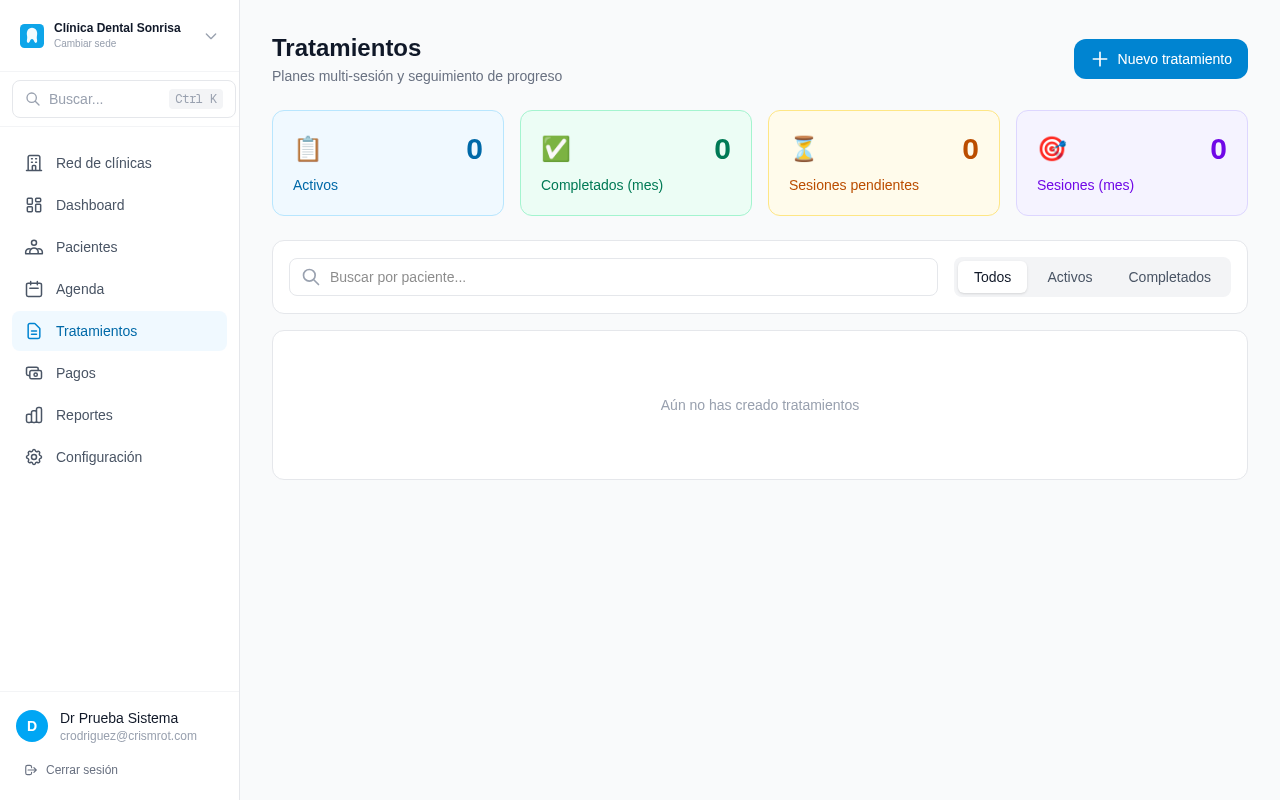
Tratamientos

Lista de tratamientos con progreso por sesiones

1 Crear un tratamiento

1

Ir a Tratamientos → Nuevo tratamiento

Selecciona el paciente y el tipo de tratamiento del catálogo de servicios.

2

Número de sesiones y precio total

Define cuántas sesiones tendrá y el costo total acordado.

3

El tratamiento queda activo

Aparece en la lista con barra de progreso que avanza conforme se completan sesiones.

2 Gestionar sesiones

Marcar como completada

Al finalizar la atención, marca la sesión y agrega notas clínicas.

Vincular con cita

Asocia la sesión a una cita del calendario para el seguimiento cronológico.

Registrar diente y superficies

Anota el diente tratado y las superficies usando los botones M / D / V / P / O.

💰

Pagos y cobros

Control financiero por tratamiento con trazabilidad completa

Control de saldo por tratamiento

S/ 2,400
Total acordado
S/ 1,600
Pagado
S/ 800
Saldo pendiente
Historial de pagos:
S/ 800 · Efectivo · por Dra. García
15 Mar 2026
S/ 800 · Transferencia · por Recep. López
1 Abr 2026
💡El sistema registra automáticamente quién registró cada pago (nombre del staff). Visible en el detalle de cada transacción.
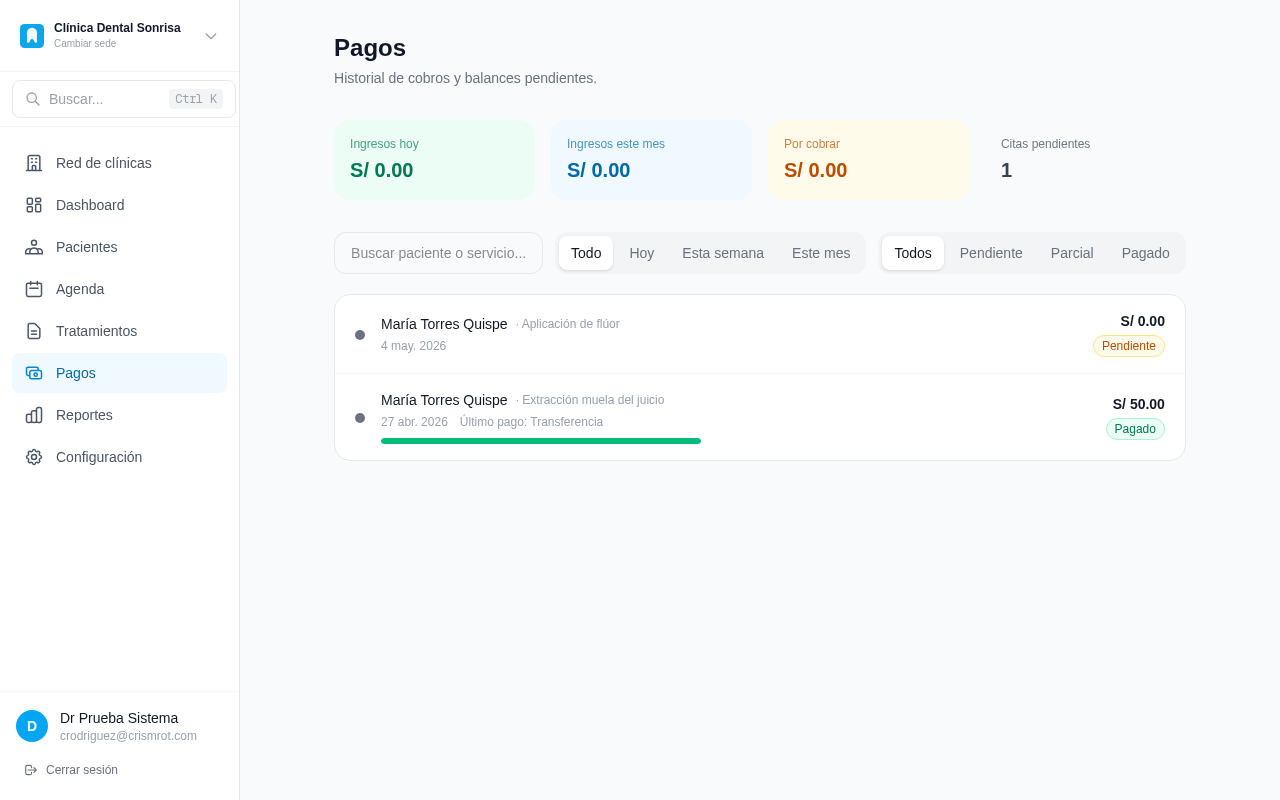
Pagos

Historial de cobros con estado, método y montos pendientes

1 Registrar un pago

1

Desde el tratamiento

Abre el tratamiento → sección Pagos → botón "Registrar pago".

2

Desde la sección de Pagos

En el menú lateral Pagos ves todos los movimientos con filtros por fecha, método y paciente.

2 Métodos de pago disponibles

💵 Efectivo 💳 Tarjeta 🏦 Transferencia 📱 Yape / Plin 📝 Otros
👨‍💼

Gestión del equipo

Invitar staff, gestionar roles y controlar accesos

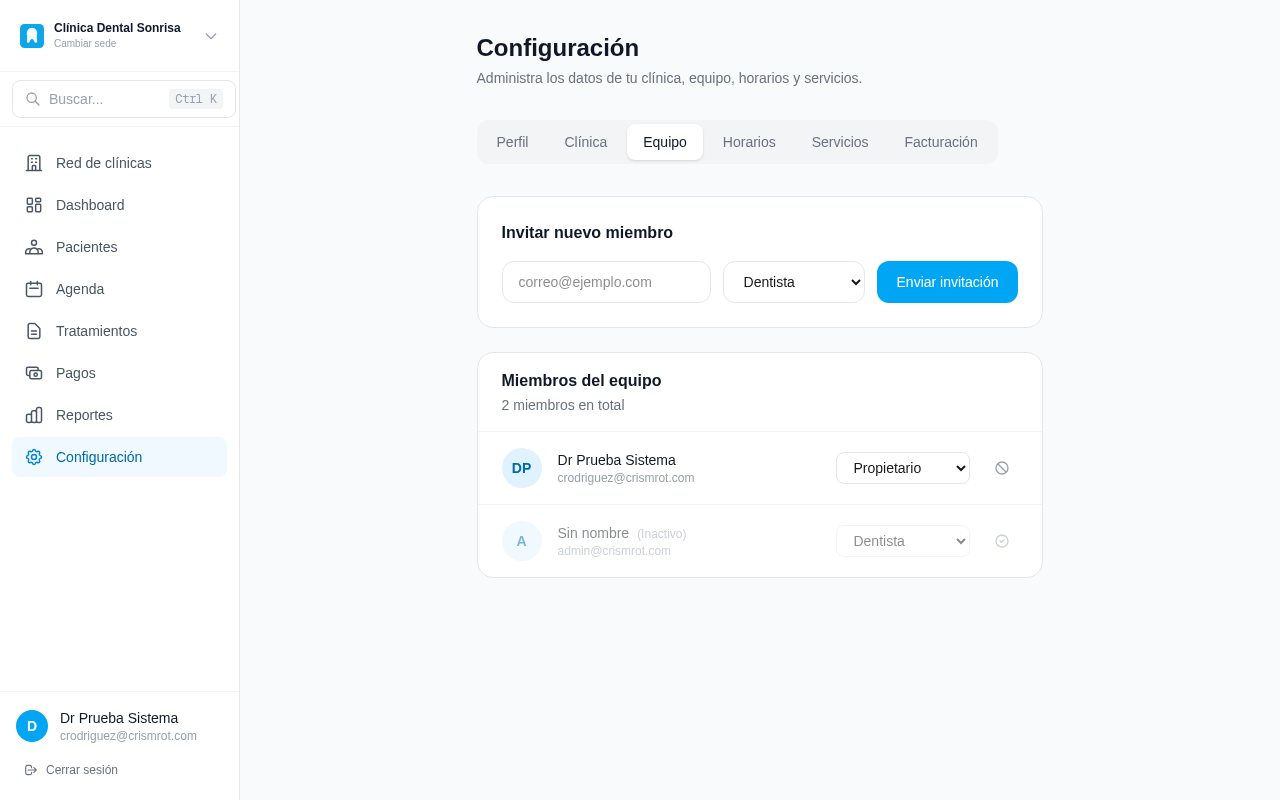
Gestión de equipo

Panel de equipo — miembros activos, roles e invitaciones pendientes

1 Invitar a un miembro del staff

Solo el Propietario puede invitar staff.

Ve a Configuración → Equipo → Invitar miembro

1

Ingresa el correo electrónico

El correo de la persona que deseas invitar.

2

Selecciona el rol

Dentista o Recepcionista

3

Se envía correo de invitación

El invitado recibe un enlace. Si ya tiene cuenta en Odontosist, es añadido directamente. Si no, crea su cuenta y acepta la invitación.

📧Si la invitación venció o no llegó, usa el botón "Reenviar invitación" desde la lista del equipo.

2 Acciones sobre un miembro

↕️ Cambiar rol (Dentista ↔ Recepcionista)
🚫 Desactivar acceso
✓ Reactivar miembro
📧 Reenviar invitación
⚠️Al desactivar a un miembro, pierde acceso al dashboard inmediatamente. Al intentar entrar verá una pantalla de "acceso revocado" con el nombre de tu clínica.
⚙️

Configuración de la clínica

Identidad visual, horario con descansos y catálogo de servicios

1 Identidad visual

En Configuración → Clínica puedes personalizar:

Logo

Sube el logo de tu clínica. Aparece en el portal del paciente y en la página de reservas online.

Color principal de marca

Selector de color. Se usa en la barra de navegación del portal del paciente y en la página de reservas online. Por defecto es azul #0ea5e9.

← elige cualquier color
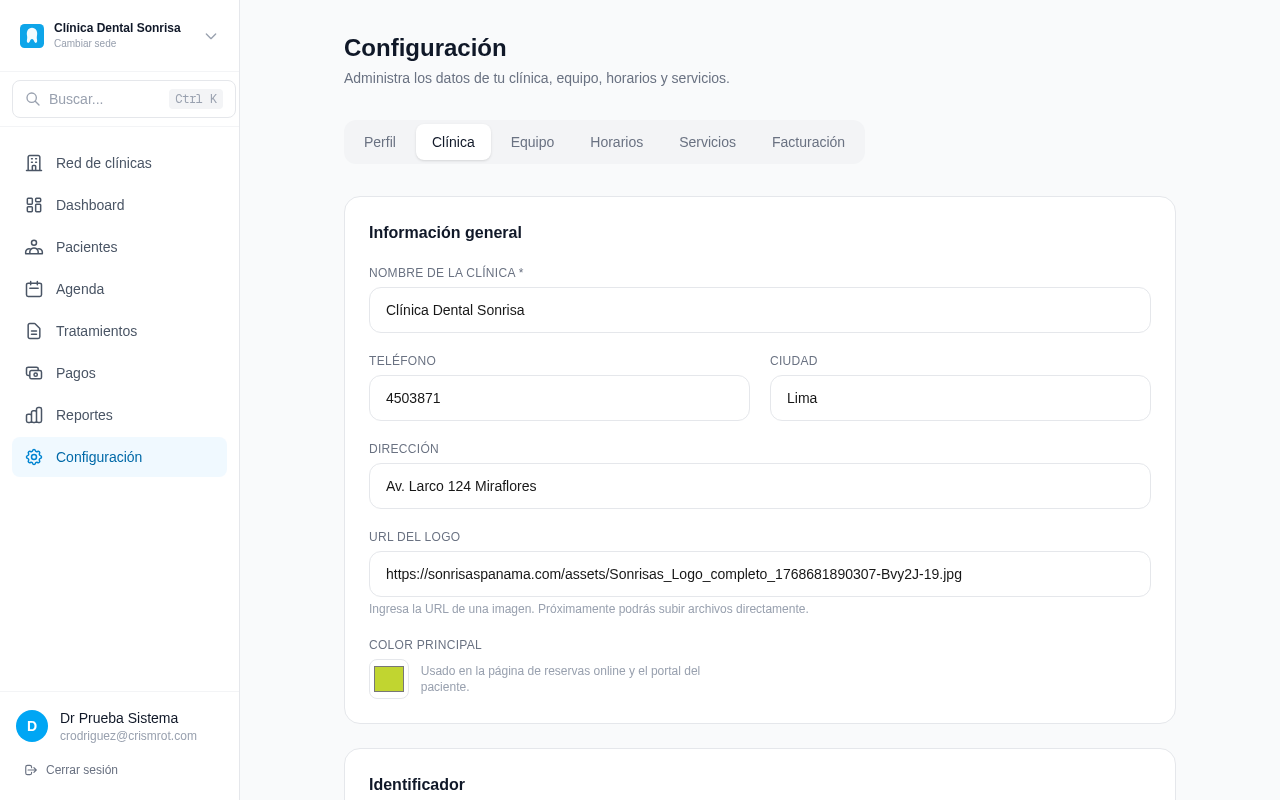
Configuración de clínica

Configuración de la clínica — logo, color principal, slug y link de reservas

2 Horario de atención y descanso

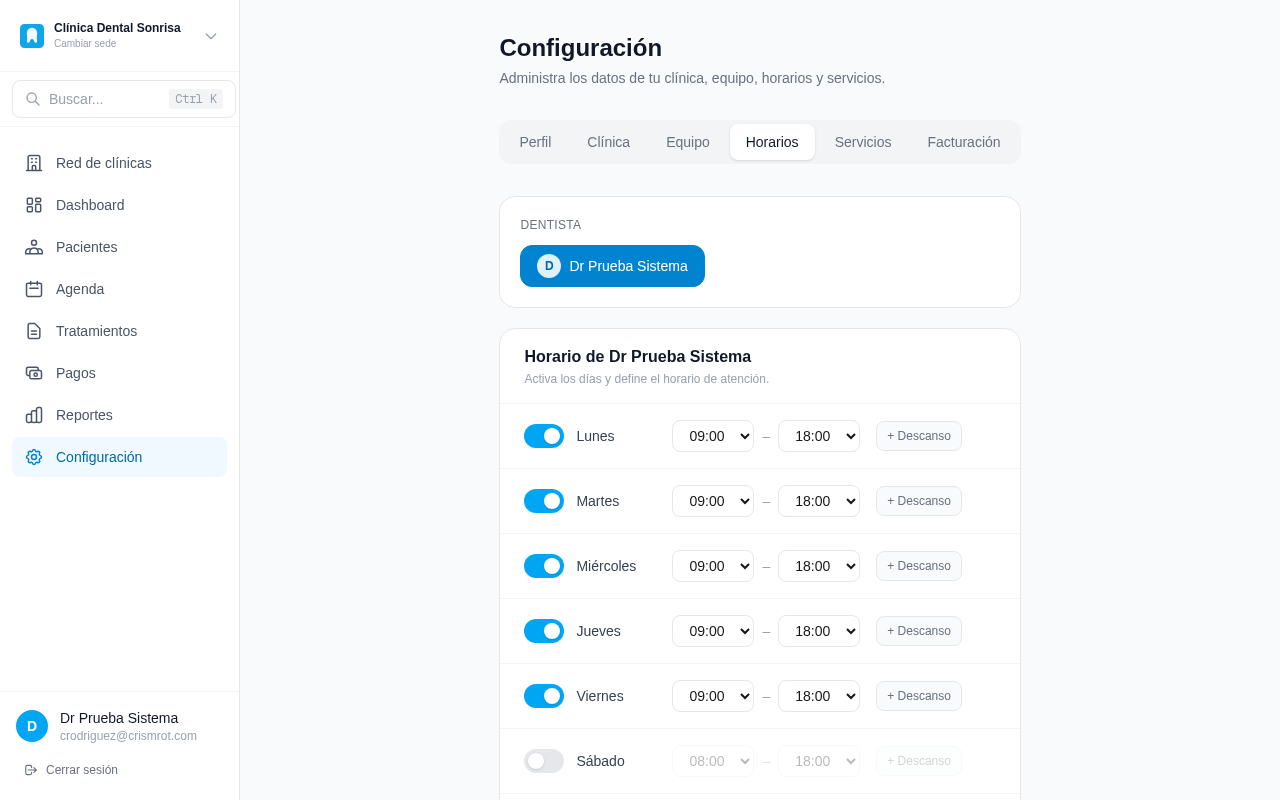
En Configuración → Horario configuras para cada día la apertura, cierre y un bloque de descanso opcional:

Día
Apertura
Cierre
Descanso
Lunes
08:00
18:00
13:00 – 14:00
Martes
08:00
18:00
Sin descanso
Domingo
No disponible
El bloque de descanso impide que los pacientes reserven citas online durante ese horario. Actívalo con el botón "+ Descanso" de cada día.
Horario de atención

Configuración de horario semanal con bloques de descanso opcionales

3 Servicios y precios

En Configuración → Servicios puedes:

🌐

Reservas online públicas

Los pacientes reservan su cita sin llamar — disponible en planes Clínica y Network

URL pública de tu clínica

Tu página de reservas está en:

odontosist.com/reservar/[slug-de-tu-clinica]
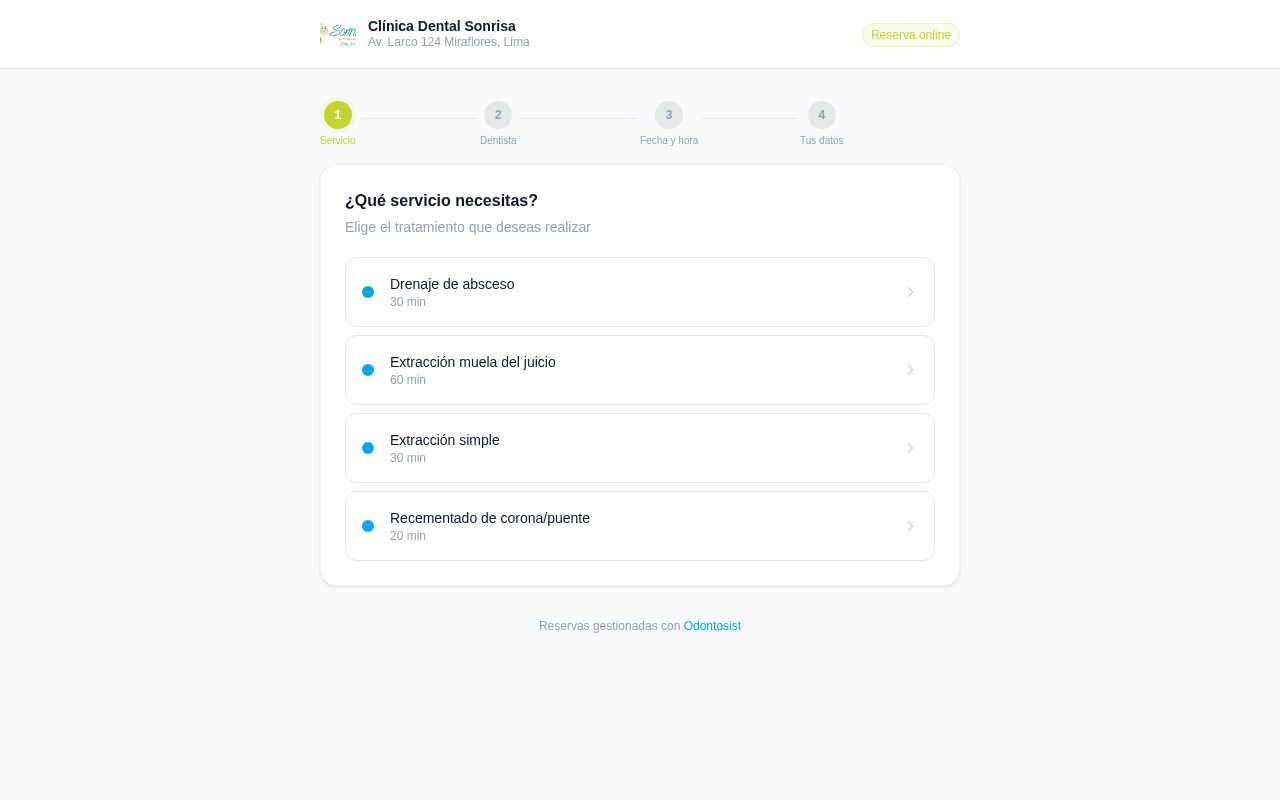
1

Selecciona el servicio

Lista de servicios activos de la clínica.

2

Elige dentista y fecha

Solo se muestran slots disponibles según el horario y los descansos configurados.

3

Datos del paciente

Nombre, teléfono y correo. Si ya existe en la clínica, el sistema lo vincula automáticamente.

4

Cita confirmada

Queda en estado Pendiente en el calendario de la clínica.

🎨La página de reservas usa el color principal de marca de tu clínica configurado en Configuración → Clínica.
Reservas online

Página pública de reservas — el paciente elige servicio, dentista, fecha y hora

Dónde compartir el enlace

📱 WhatsApp 📘 Facebook 📸 Instagram (bio) 🌐 Tu página web
📱

Portal del paciente

El paciente ve sus citas, tratamientos y pagos desde cualquier dispositivo

¿Cómo accede el paciente?

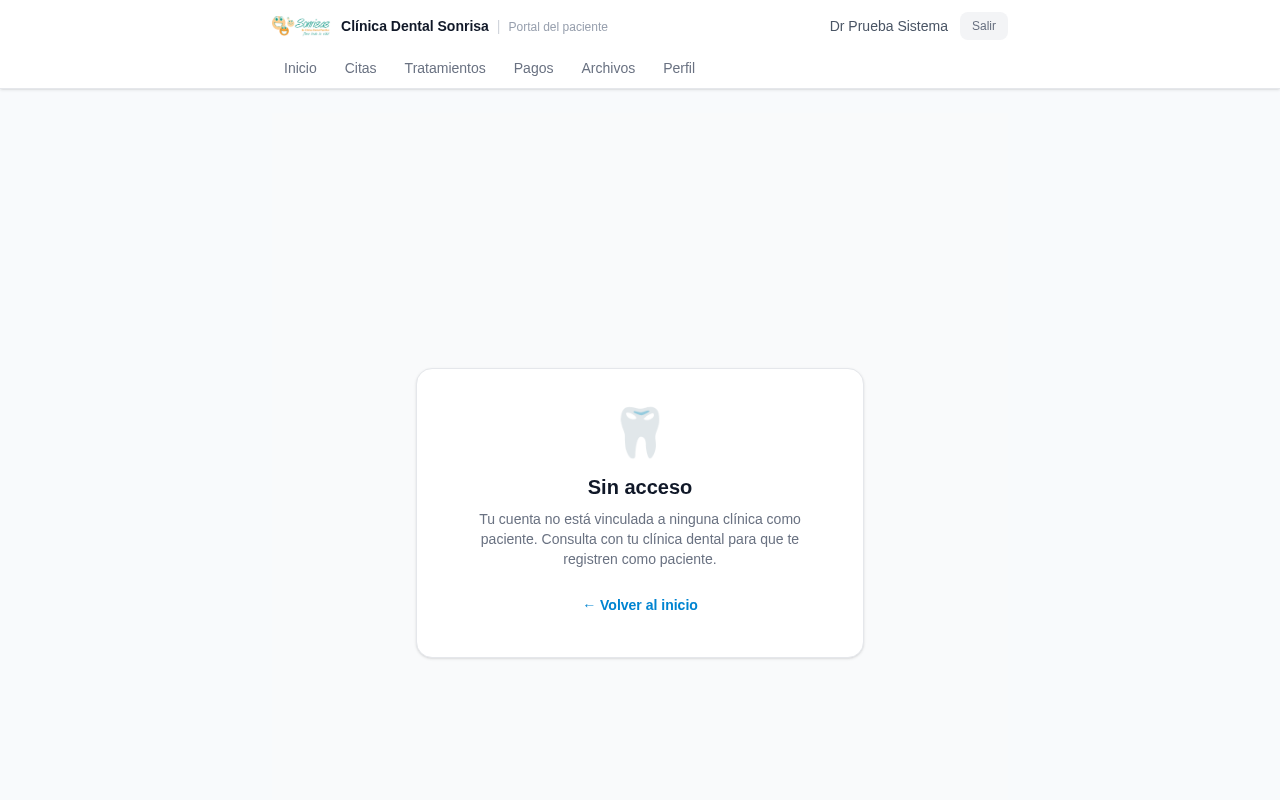
Entra a odontosist.com/login
Google o magic link
Portal /portal
⚠️El sistema vincula la cuenta del paciente por correo electrónico. Es importante registrar el correo correcto al crear al paciente.
Portal del paciente

Portal del paciente — acceso con Google o correo electrónico

¿Qué puede ver el paciente?

📅 Mis citas
✓ Próximas citas
✓ Historial de citas
✓ Estado y dentista
✓ Notas compartidas
💊 Mis tratamientos
✓ Progreso del tratamiento
✓ Sesiones completadas
✓ Monto total
✓ Cuánto ha pagado
✓ Saldo pendiente

Colores personalizados en el portal

La barra de navegación del portal usa el color principal de la clínica. Cada clínica tiene su propio color.

🦷 Clínica A — Azul
🦷 Clínica B — Verde
🦷 Clínica C — Violeta

Paciente en múltiples clínicas

Si el paciente está registrado en varias clínicas, el portal muestra las citas y tratamientos de todas las clínicas en una sola vista, diferenciadas por nombre.

🏢

Red de clínicas (plan Network)

Gestiona múltiples sedes desde una sola cuenta

¿Qué es una red de clínicas?

Con el plan Network, un propietario agrupa varias clínicas (sedes). Cada sede funciona de forma independiente pero el propietario tiene una vista consolidada de todas.

🏢 Grupo Dental Lima
📍 Sede Miraflores 📍 Sede San Isidro 📍 Sede Surco
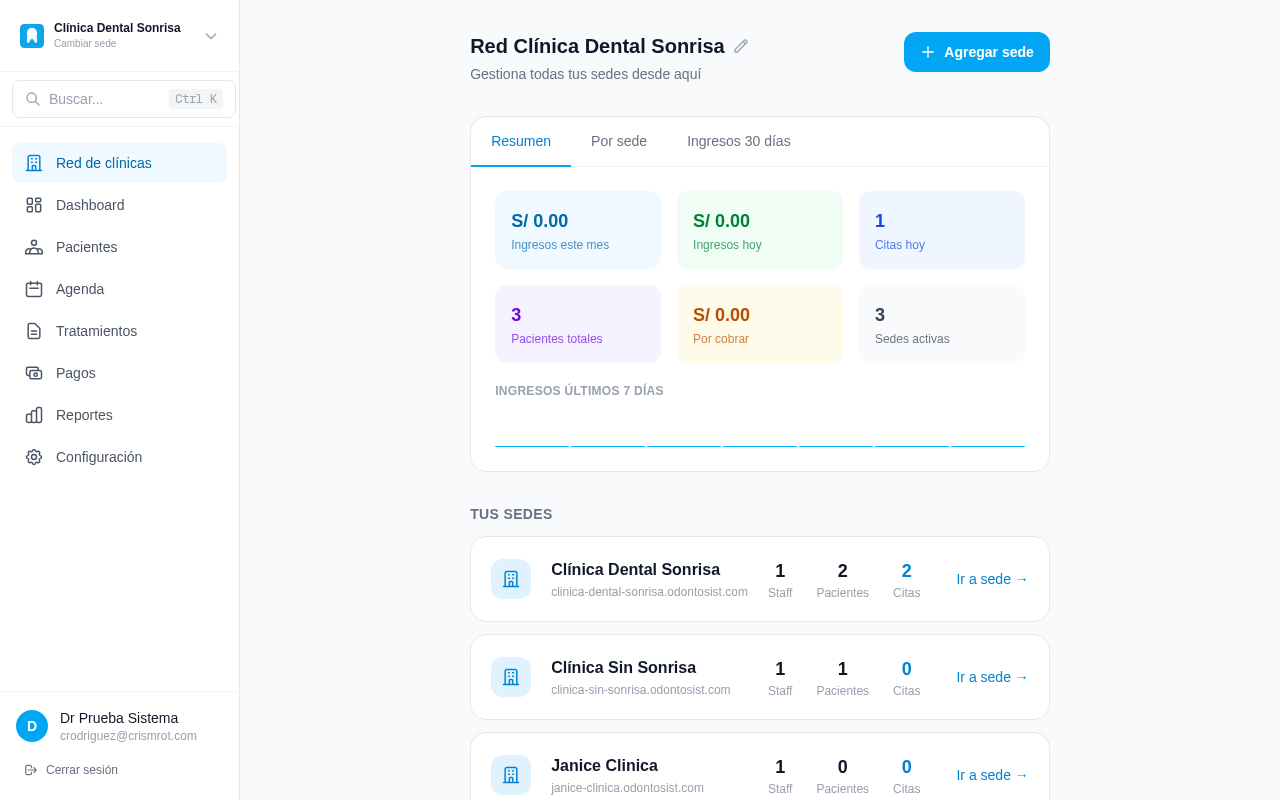
Red de clínicas

Panel de red — métricas consolidadas de todas las sedes

Panel de red

El propietario puede ver en Dashboard → Red un resumen de todas las sedes:

Cambiar entre sedes

El menú del dashboard muestra la sede activa. Al hacer clic puedes cambiar a cualquier otra sede de tu red sin cerrar sesión.

💡El sistema recuerda la última sede usada. Al volver al dashboard, irás directo a esa sede.
🗺️

Flujo completo de atención

De principio a fin, cómo se atiende a un paciente en Odontosist

1
Registrar al paciente
La recepcionista o el dentista crea el perfil con datos, correo, teléfono y tipo de sangre.
2
Crear la cita
Se agenda con dentista, servicio, fecha y hora. El paciente recibe un recordatorio 24h antes por WhatsApp y correo.
3
El paciente llega y es atendido
La cita se marca como "Completada". Si requiere seguimiento, se crea un tratamiento.
4
Registro en el odontograma
El dentista registra las piezas tratadas con superficies M/D/V/P/O y notas clínicas en la ficha del paciente.
5
Sesiones sucesivas
Cada visita se marca como sesión completada. El progreso es visible en la clínica y en el portal del paciente.
6
Registrar pagos
Se registran los abonos. El sistema lleva el saldo pendiente y guarda quién registró cada cobro.
Tratamiento completado y saldo cero
El tratamiento se cierra. El paciente puede consultar todo su historial en cualquier momento desde su portal.